

De la inquietud al proyecto: Cómo implementar un APRS Tracker en Pi-Star para uso portátil, una guía práctica por Victor-LU1HVK

Actualizado: 23 jul

El amigo y colaborador de este sitio web, Victor-LU1HVK nos comparte una interesante guia practica de cómo implementar un APRS Tracker en Pi-Star para uso portátil.
Hola amigos, les cuento primero la breve historia de este proyecto:
Hace unos años, en varias charlas, el amigo Andrés-LU8AQL logró implementar el tracker en Pi-Star. Nuestras charlas sobre el tema surgieron porque yo intentaba lograrlo por dos motivos principales:
Compré mi primer handy digital, un Yaesu FT-70. Al mirar la interfaz de mi Pi-Star en la PC, veía mi licencia y el indicador de GPS. Como siempre había usado APRS analógico, me di cuenta de que el FT-70, por sí solo, no me servía para esto de forma nativa.
Noté que los equipos Yaesu con GPS tienen un problema: no emiten la posición si nosotros no estamos transmitiendo activamente (apretando el PTT).
Quería generar un sistema instalable para cuando saliera de viaje o de vacaciones con el hotspot, y así poder registrar mi recorrido en APRS.fi sin depender de tener un QSO activo en el Pi-Star.
Finalmente, logré hacerlo portable exclusivamente para mis viajes. Si estoy en mi QTH, simplemente desconecto el módulo GPS vía USB para no tenerlo reportando posición si no estoy en movimiento.
A continuación, explico cómo realizar la instalación:
Primero, deben descargar la imagen del Pi-Star Tracker (está comprimida para que la descarga sea más rápida).
En el link abajo, en el directorio; dentro encontrarán la imagen para la instalación y los elementos relacionados con las impresiones 3D para los módulos externos. Si en el futuro existen actualizaciones, la versión de la imagen cambiará.
Link o enlace de descarga de archivos: https://drive.google.com/drive/folders/11IQ_K2gAJz3PTOqmnQpotVUS8HcgMAiY?usp=drive_link

Instalación y configuración:
Descomprimir el archivo aprs_tracker_V3-ok.rar.
Graben la imagen en una tarjeta MicroSD de 16 GB o superior (32 GB es ideal). Esta imagen ya incluye Pi-Star en su versión 4.3.7.
Primero, realicen la configuración básica de sus datos en la SD o hagan un restore si tienen un backup guardado.
Una vez hecho esto, pasamos a la configuración del APRS-Tracker.
¡Importante! Tengan en cuenta que la nueva versión requiere dejar de usar las contraseñas antiguas por defecto. Las credenciales de acceso iniciales de esta imagen son:
Usuario: pi-star
Password: 9A8b7c6d
Una vez que ingresen, cambien esta contraseña por una propia por motivos de seguridad.
Tengan en cuenta que este proyecto fue desarrollado y probado en una Raspberry Pi 3B+ con pantalla Nextion. Si van a utilizar una Raspberry Pi Zero 2 W, recuerden incluir en la raíz de la MicroSD el archivo wpa_supplicant.conf previamente configurado con los datos de su red Wi-Fi para que pueda conectarse.
Consejo adicional para tu web: Si tu plataforma web lo permite, te sugiero que el texto del punto 6 (el de Google Drive) lo dejes como un hipervínculo en el texto "Descargar imagen desde Google Drive" (como te lo he formateado arriba), ya que queda mucho más profesional que pegar el enlace largo y crudo.
10. Vamos al menú de Configuration nuevamente y a Expert, luego buscamos SSH Access

Escribir rpi-rw para poder realizar los cambios necesarios.

Luego pueden seguir con los comandos que tiene la imagen que muestro.
Comandos: rpi-rw ENTER sudo ./direwolf-menu.sh ENTER

Como activaron el menú deberán elegir la opción 1 para poner sus datos.

Pueden ver en esta imagen que deben cambiar lo marcado en amarillo por su SD y agregar su PASS-CODE de APRS en este enlace.
Luego, al terminar, guarden los cambios con Ctrl + X. Cuando estén en el menú, reinicien con la opción 2. También pueden reiniciar el GPSD utilizando las opciones que agregué en el menú según lo que deseen realizar.
Reitero: si van a tener el equipo dentro del QTH sin el GPS agregado, accedan por SSH y activen el menú para seleccionar la opción 11, con el fin de desactivar el sistema y evitar el consumo de CPU de la Raspberry. Les muestro cómo lo realicé por si desean marcar la ruta que van a hacer.


Los archivos de formato .stl, para la impresión en 3D de las cajitas plásticas como se ven en las fotos, están dentro para la descarga más arriba.
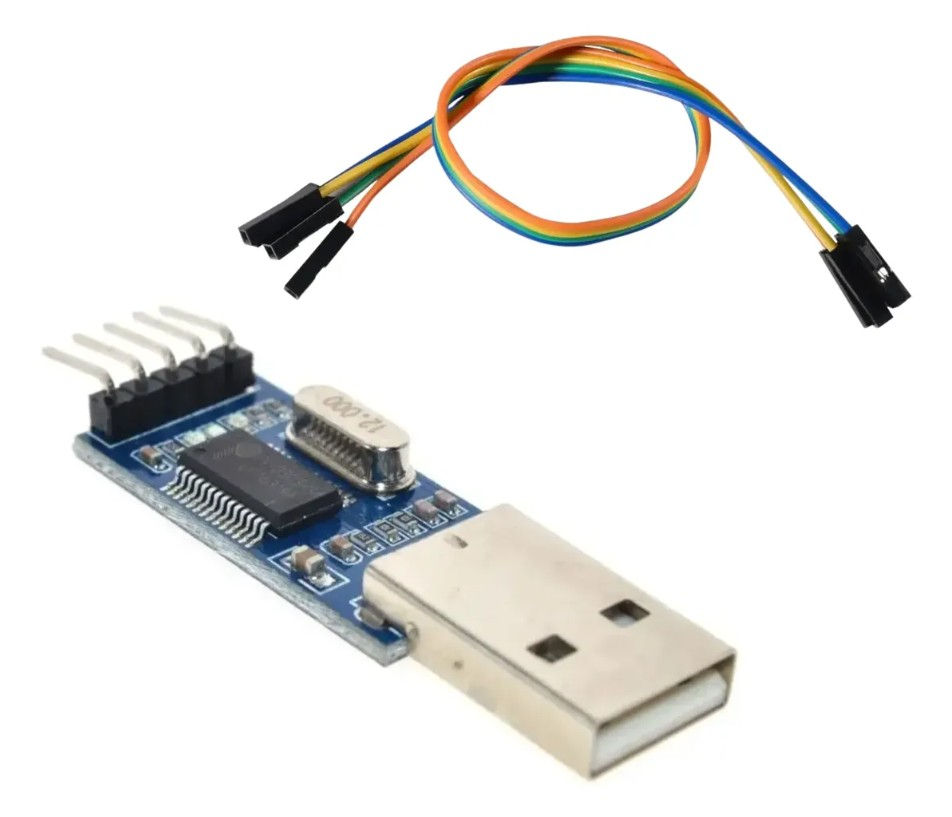
EL diseño de ambas cajitas fueron realizadas por el amigo Oscar-LU4FQG, que probó el sistema y cambia la forma de montar el TTL USB y el módulo de GPS dentro del mismo.


Por último, se añade un monitoreo vía web en el dashboard de tu Pi-Star. Deberás ingresar a http://IP_DE_TU_PI/aprs para verificar si el sistema funciona correctamente

Saludos cordiales. Si tiene consultas o dudas, dejo mi e-mail: lu1hvk@qsl.net

Victor - LU1HVK
73's


Hola. Ya hay disponibles en los "store" para Android y Windows, apps seguras que trabajan en YSF/DMR que implementan tambien APRS Tracker; Cuyo funcionamiento es muy bueno, sin tener que insumir demasiado tiempo, hacer tanto trabajo y lo más importante, no desembolsar dinero en gastos onerosos...
73 cdls Daniel